
このページは、私の記憶を補うための覚書です。
目 次
パス・写真の反転
簡単手順 4ステップ
- 対象を選択(写真の場合埋め込み後)
- リフレクトツールを選択
- 対称軸をAltキー+ダブルクリック
- コピーを選択して完成
詳細手順
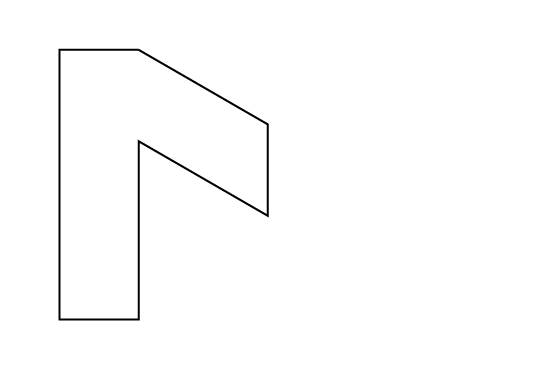
図形を半分作ります。
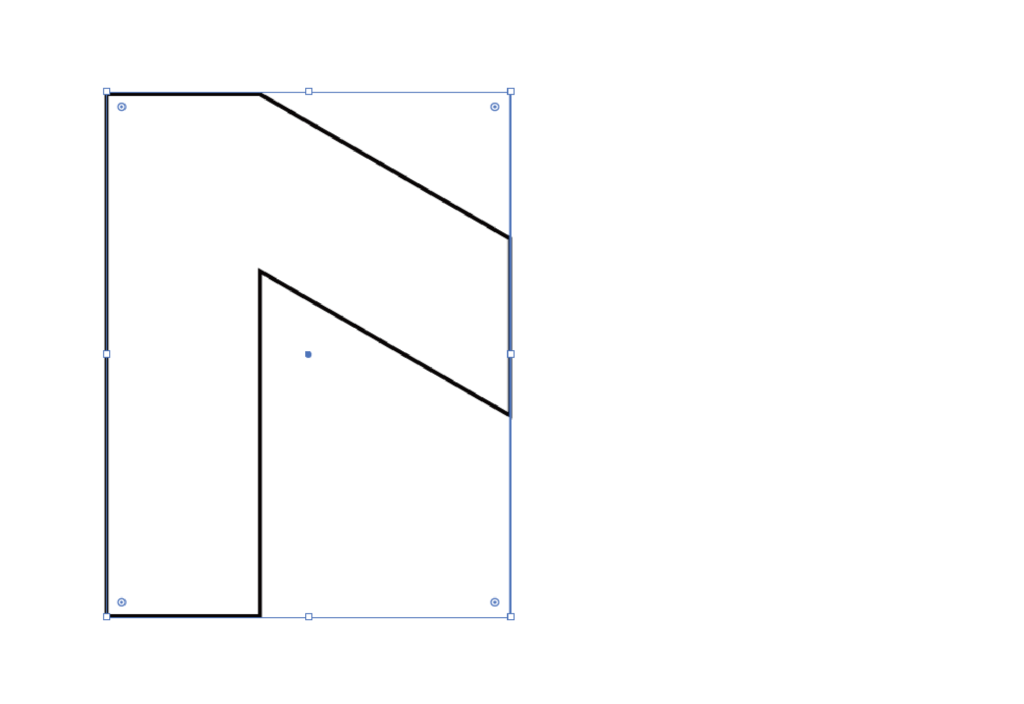
図形を選択
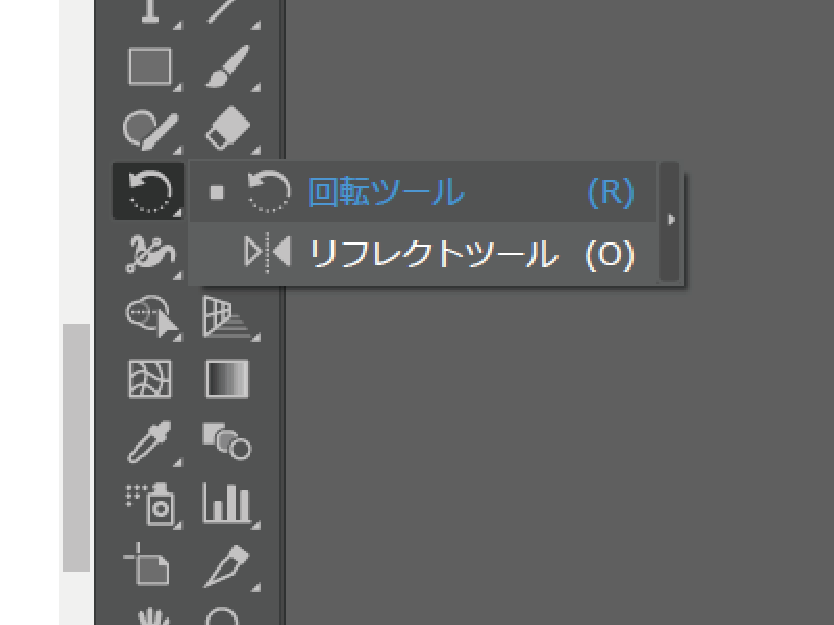
リフレクトツールを選択
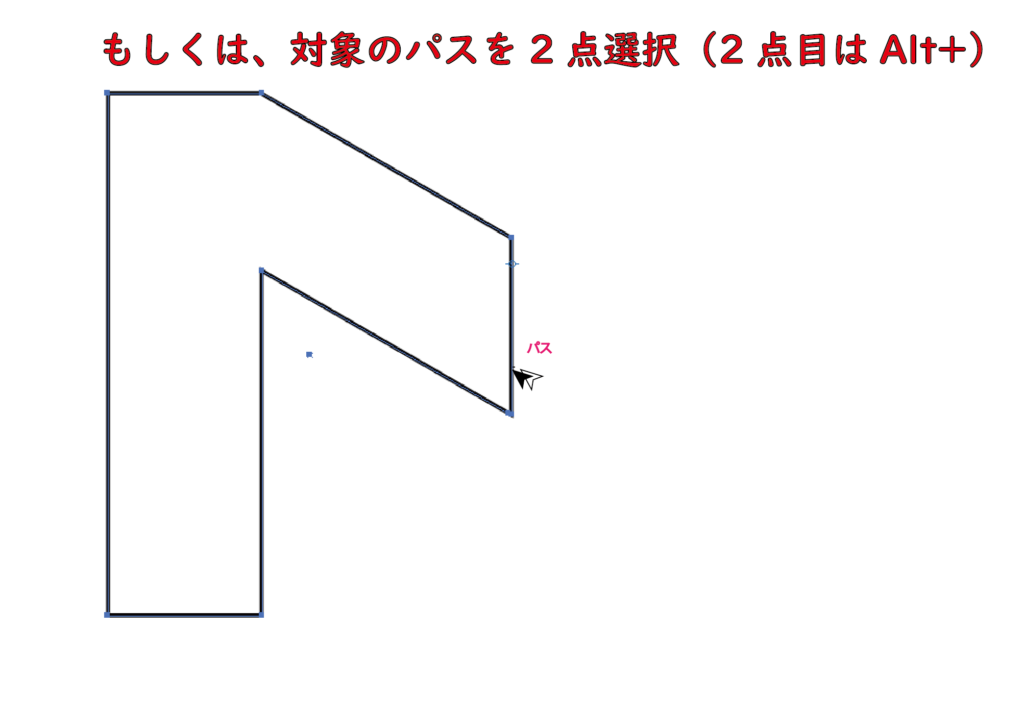
反転させたい、対称軸をAltキー(Option)+ダブルクリック
もしくは、対象のパス上を2点選択(2点目はAlt+クリック)
Altを押さなければ、反転移動になる
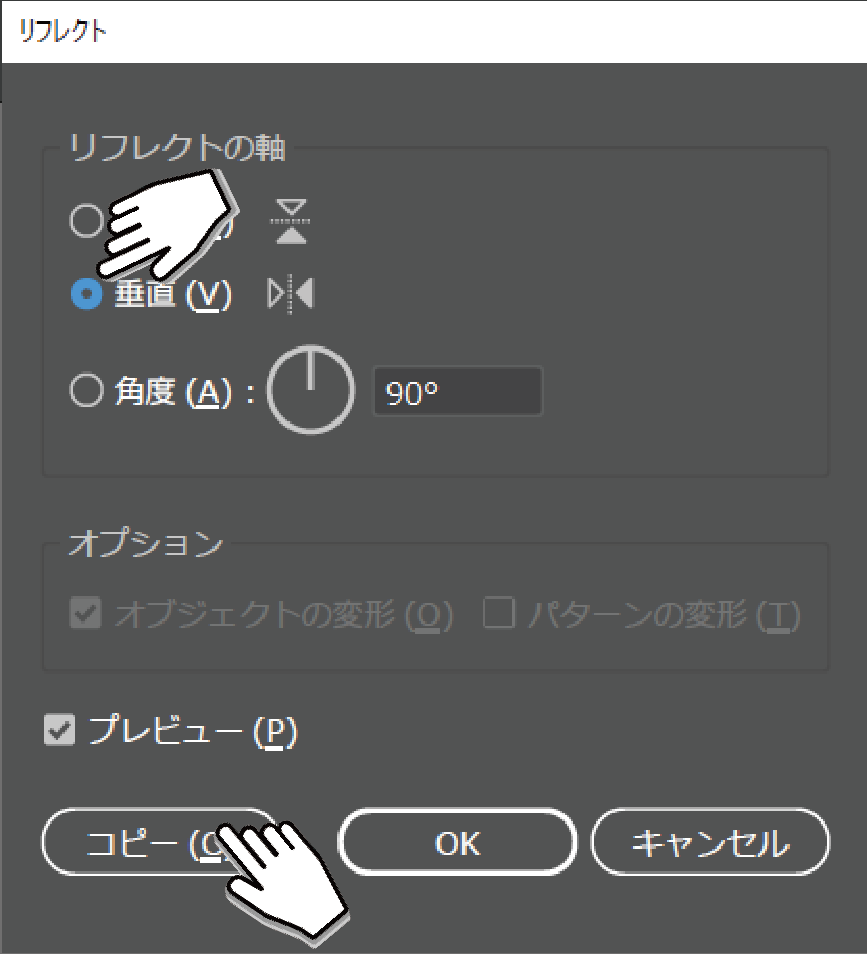
リフレクトウインドウ内のリフレクトの軸を垂直にチェックしコピーを押す。
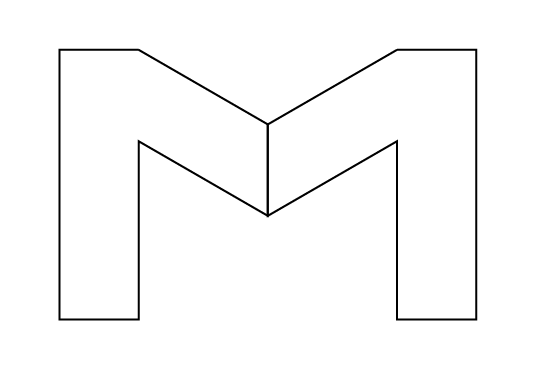
完成!!

写真も同様に反転可能
色の反転(ネガポジ反転)
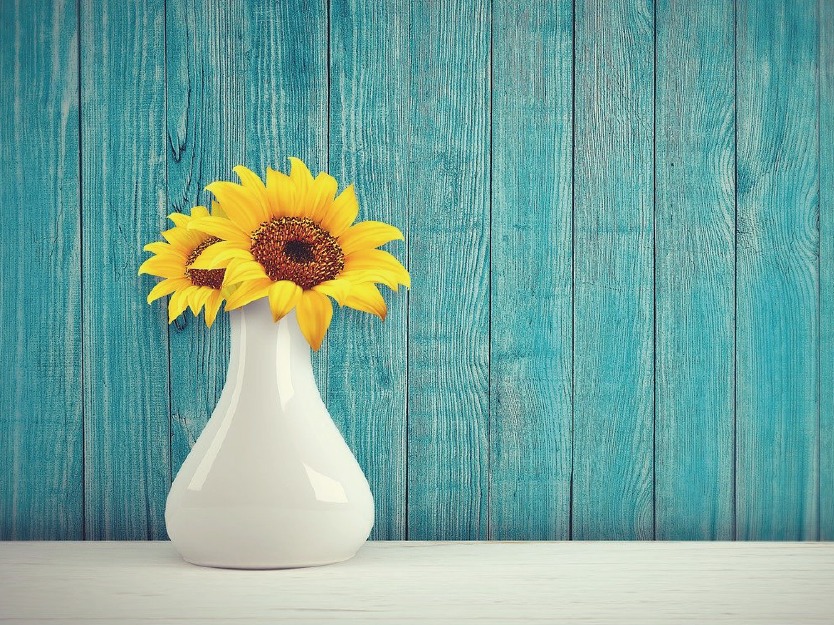
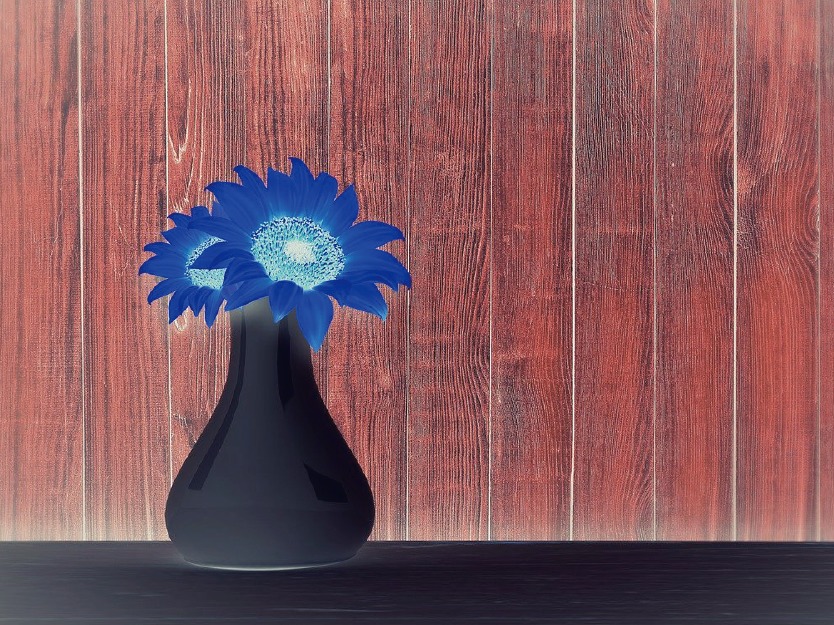
簡単手順 4ステップ
- 対象を選択
- メニューバーの編集を選択
- カラー編集を選択
- カラー反転を選択で完成
詳細手順
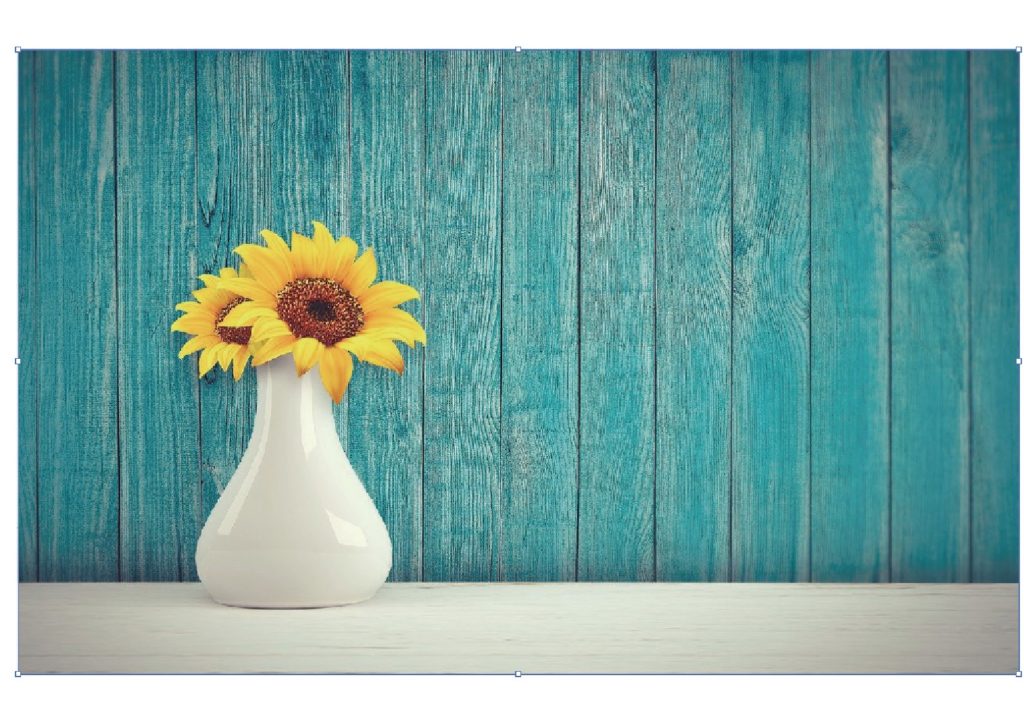
対象を選択(写真の場合埋め込み後)
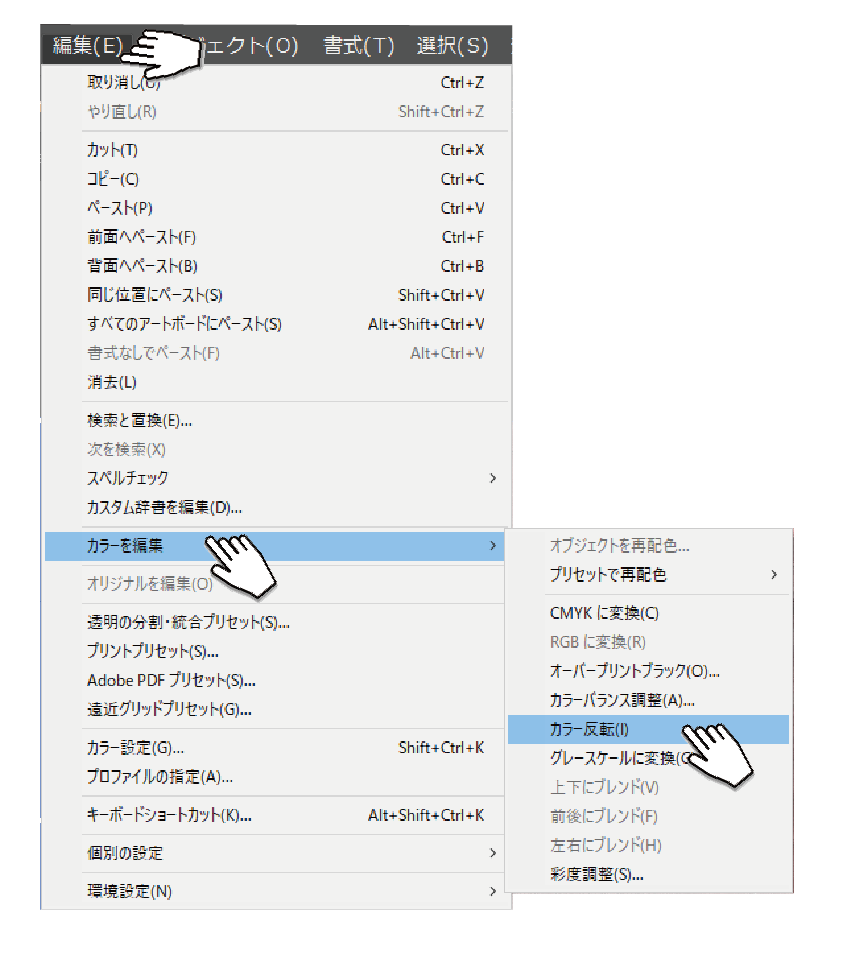
メニューバーの「編集」>「カラー編集」>「カラー反転」
完成 簡単ですね。
コメント